База знаний
Установить расширение
Файлы и переключатель у профиля
Файлы расширения лежат на этом компьютере в одном экземпляре и служат его профилям. Переключатель принадлежит одному профилю, поэтому расширение, включённое для одного аккаунта, у остальных остаётся выключенным.
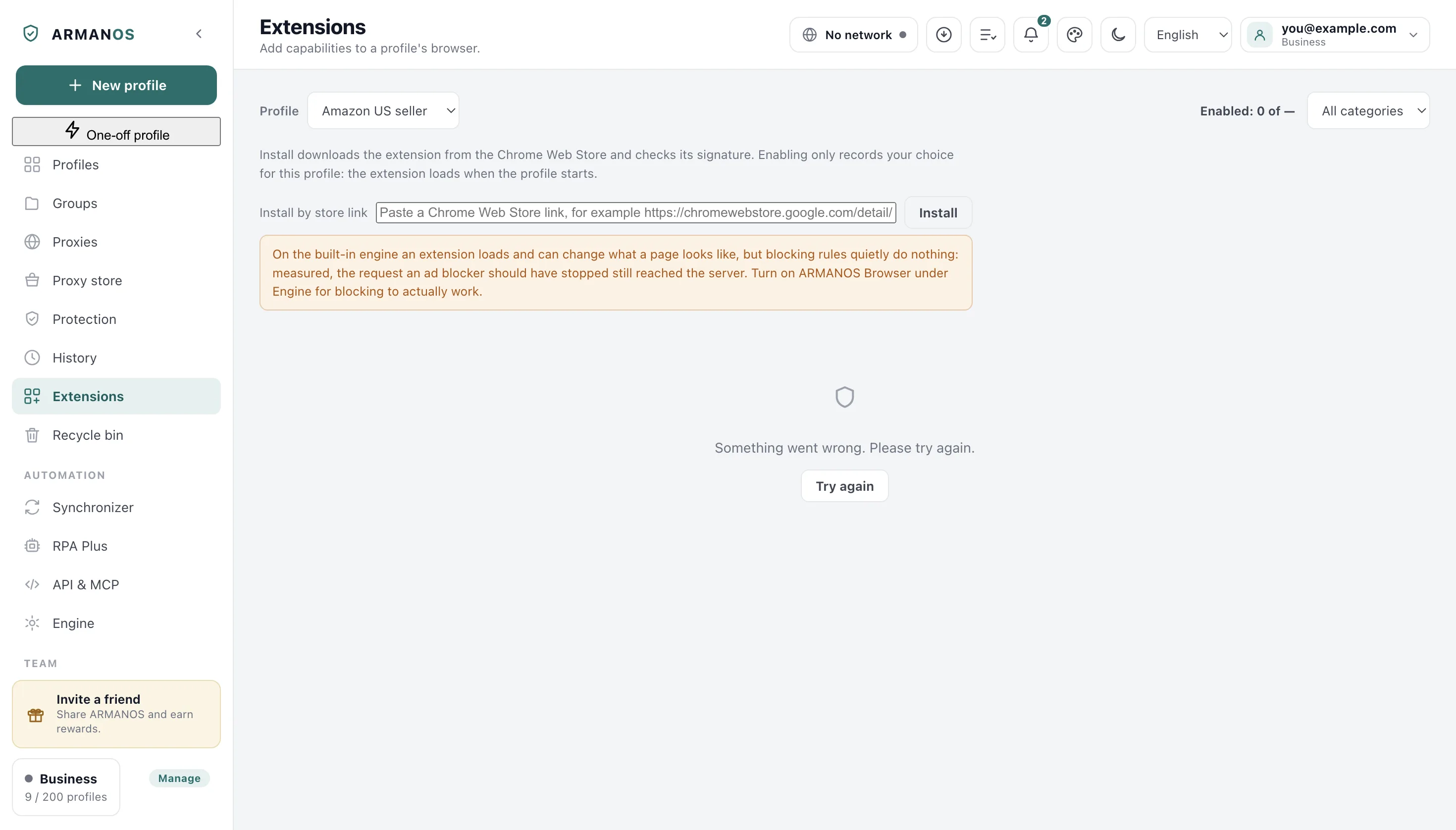
«Установить» скачивает расширение из магазина Chrome и проверяет подпись, а включение запоминает ваш выбор для профиля. Счётчик вверху справа показывает, сколько расширений включено у выбранного профиля, свои тоже, и каков предел.
Из каталога
Карточки это готовые записи из магазина Chrome, расставленные по алфавиту. Если файлов расширения здесь ещё нет, «Включить» на его карточке сначала ставит их, а потом включает расширение.
- 1
Откройте вкладку «Расширения»
В левом столбце, под пунктом «История».
- 2
Выберите профиль
Список «Профиль» вверху экрана.
- 3
Найдите карточку
Список «Все категории» вверху справа сужает выбор.
- 4
Нажмите «Включить»
Кнопка в правом нижнем углу карточки.
- 5
Запустите профиль
Расширение загрузится при запуске профиля.
По ссылке магазина
Расширение не из каталога ставится через поле «Установить по ссылке магазина» под строкой-пояснением. Вставьте адрес его страницы в магазине Chrome и нажмите «Установить» рядом с полем.
Ссылку, которая не ведёт на страницу расширения в магазине, отвергают сразу, ещё до скачивания. Скачанный файл проверяют: есть ли подпись магазина, то ли это расширение, на которое вела ссылка, и третьего ли оно поколения.
Когда расширение установлено, среди прочих появляется карточка с его названием, и для профиля его включают так же.
Из файла
Скачанный файл расширения ставят кнопкой «Установить из файла (.crx или .zip)» под полем для ссылки.
Подпись файла .crx сверяется, и файл с неверной подписью не ставится, а архив .zip может содержать и папку расширения целиком.
Принимаются только расширения третьего поколения. Поставленное получает карточку со словами «Установлено из файла», и для профиля его включают так же.
Из своей папки
Распакованные файлы кладут в папку расширений вручную. Её полный путь написан под строкой «Папка расширений на этом компьютере», а «Открыть папку» показывает её в файловом менеджере, при необходимости сначала создав.
Для расширения из каталога папка внутри должна называться ровно как на его карточке, например ublock-origin-lite. Папка под другим именем, где лежит расширение третьего поколения, получает свою карточку, когда вы снова откроете экран. Если в имени папки есть заглавные буквы, пробелы или кириллица, у её карточки вместо «Включить» стоит кнопка, которая переименует папку в годное имя, например «Переименовать в my-wallet» у папки My Wallet.
Сразу у многих профилей
Отметьте профили, нажмите «Расширения» над списком, потом «Включить у всех» или «Выключить у всех» у нужного расширения. Окно назовёт профили, до которых выбор не дошёл, и почему.
Выключение и удаление
«Отключить» на карточке выключает расширение у выбранного профиля, а файлы остаются для других. «Удалить» сначала переспрашивает, а потом стирает папку с этого компьютера и выключает расширение у всех профилей; у вошедшего выключение расширения из каталога уходит и в аккаунт.
Если версия на карточке расходится с установленной, карточка предлагает «Обновить до» с версией карточки. Иначе та же кнопка называется «Переустановить».
Когда изменения вступают в силу
Расширение загружается при запуске профиля. На встроенном движке уже открытый профиль подхватывает изменение сразу, а в ARMANOS Browser оно ждёт следующего запуска.
Когда профили открывает встроенный движок, на этом экране стоит предупреждение, отсылающее к ARMANOS Browser в разделе «Движок». Оно говорит, что там расширение работает не целиком: его скрипты на страницах работают и большую часть правил блокировки исполняет сама программа, но своей кнопки и окна у расширения нет.
Выбор переносится, а файлы остаются
Чего это не делает
- Это не проверяет подпись у архива .zip: у него её нет, поэтому ставьте из архива только то, чему доверяете.
- Это не принимает расширения второго поколения. Chromium их уже не запускает, и программа отвергает их и при установке, и при запуске.
- Это не скачивает расширения ниоткуда, кроме магазина Chrome.
- Это не переносит файлы на другой ваш компьютер. У расширения, поставленного по ссылке, из файла или руками, не переносится и выбор.
Где это решается
У каждого утверждения выше своё место в коде и свой стенд.
- Ссылка магазина распознаётся, посторонний адрес отвергается, а файл без подписи или чужой не ставится
- apps/desktop/test/extension-install.js
- Файл .crx ставится по подписи, а подменённый отвергается, архив .zip встаёт и с папкой внутри, и поставленное из файла работает в профиле
- apps/desktop/test/расширение-из-файла.js
- Своё расширение остаётся включённым после перерисовки и в аккаунт не уходит, а «Удалить» выключает расширение каталога и в аккаунте
- apps/desktop/test/расширения-свои-и-аккаунт.js
- Выбор уходит в аккаунт и возвращается на другом компьютере
- apps/desktop/test/ext-choice-travels.js
- «Удалить» стирает папку расширения с этого компьютера
- apps/desktop/test/ext-remove.js
- Выключение доходит до профиля, уже открытого на встроенном движке
- apps/desktop/test/выключение-расширения-доходит-до-окна.js
- На обоих движках расширение остаётся без доступа к файлам на диске
- apps/desktop/test/extension-paths.js
Вопросы
- Расширение включено, а на карточке «Файлы не найдены».
- Переключатель включён, но файлов на этом компьютере нет. У расширения из каталога или поставленного по ссылке нажмите «Установить» на той же карточке, а другие причины разобраны в статье о пропавших файлах.
- Сколько расширений можно включить одному профилю?
- Строка «Включено» вверху справа показывает, сколько расширений включено и каков предел. Сверх предела «Включить» называет предел числом и просит сначала выключить одно.
- Где именно лежат файлы?
- В папке, путь к которой написан под строкой «Папка расширений на этом компьютере», по папке на расширение. Расширение из каталога лежит под именем с карточки, поставленное по ссылке под именем, которое начинается со store-, а поставленное из файла под именем, которое начинается с file-.
- Может ли расширение прочитать мои другие профили?
- Оно загружается без доступа к файлам на диске на обоих движках, поэтому куки и входы, которые другие профили там хранят, ему закрыты.
- Профиль открылся без расширения.
- При запуске программа называет расширение, которое не загрузила, и причину. Обычно причин две, старый стандарт или испорченный файл описания, и обе разобраны в отдельной статье.
Рядом с этим
Файлы не найдены
Когда у включённого расширения нет папки на этом компьютере.
Расширение не загружено
Когда профиль запустился без него.
Положить расширение на место не удалось
Когда «Установить» останавливается на последнем шаге.
Не удалось открыть папку расширений
Когда «Открыть папку» ничего не показывает.
Расширения в два нажатия
Вся возможность целиком, а не одна процедура.
Обновления расширений
Сами.
Попробуйте на одном профиле
Бесплатный тариф даёт два профиля, без срока и без карты.