База знаний
Завести первый профиль
Откройте окно нового профиля
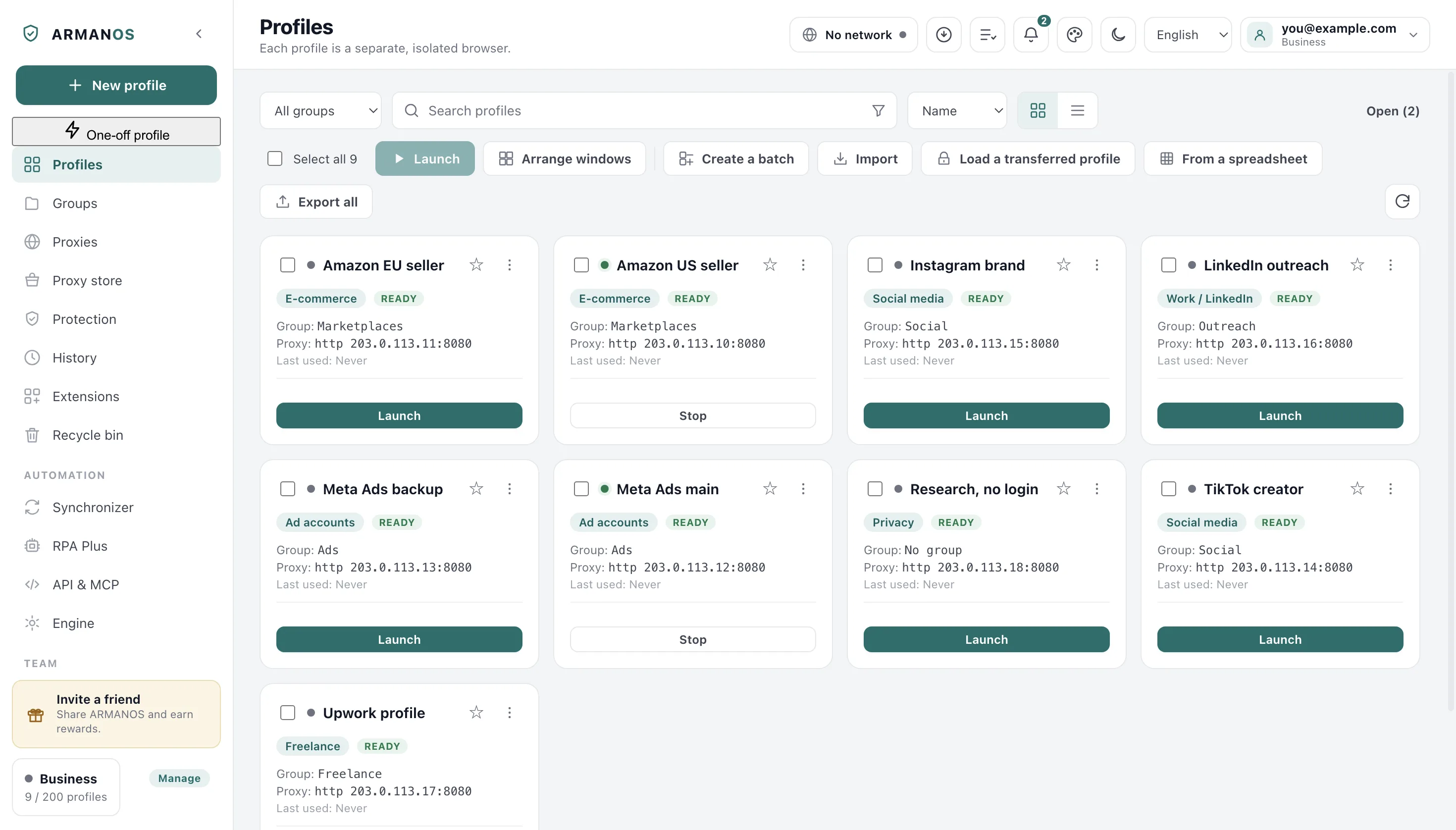
Вкладка «Профили» стоит первой в левом столбце, а кнопка «Новый профиль» ещё выше, в самом верху этого столбца. Окно открывается пустым, и ничего не создаётся, пока вы не нажмёте кнопку внизу этого окна.
- 1
Откройте вкладку «Профили»
Первый пункт в левом столбце.
- 2
Нажмите «Новый профиль»
Кнопка вверху левого столбца.
- 3
Впишите название
Название для вас: обычно это аккаунт, которому профиль принадлежит.
Выберите сценарий использования
Сценарий задаёт адрес открытия, списки трекеров и чистку ссылок от следящих хвостов. В окне на выбор: «Приватность», «Электронная коммерция», «Соцсети», «Рекламные кабинеты» и «Фриланс».
Выберите тот, к которому относится ваш аккаунт: LinkedIn живёт внутри «Соцсетей» и стоит там первой площадкой. Поменять сценарий можно позже в окне «Изменить профиль».
Выберите шаблон отпечатка
Шаблон решает, какую машину описывает профиль: macOS, Windows, Linux или телефон и планшет на Android. Всё остальное создаётся из шаблона и из собственного номера профиля.
Поэтому один и тот же профиль показывает одну и ту же машину при каждом запуске, а не выдумывает новую.
Дайте прокси до первого запуска
Без прокси профиль выходит с вашего собственного адреса, и об этом жалеют позже всего. Блок «Прокси (необязательно)» стоит внизу того же окна и принимает готовую запись из библиотеки или введённые руками хост, порт, логин и пароль.
Под прокси стоит блок «Местоположение»: он решает, что получит сайт, спросивший место. У нового профиля там выбрано «Рядом с адресом прокси».
Страна выхода двигает не только адрес
Создайте и откройте
Профиль появляется в списке отдельной карточкой со своим названием и сценарием. Кнопка «Запустить» открывает настоящее окно браузера, принадлежащее только этому профилю и больше никому.
- 1
Нажмите «Создать»
Окно закроется, а карточка появится в списке.
- 2
Нажмите «Запустить» на карточке
Браузер откроется в своём отдельном окне.
- 3
Прочитайте стартовую страницу
Там адрес выхода, движок и номер профиля.
Что посмотреть на первом запуске
Стартовая страница открывается первой и показывает, каким этот профиль увидит сайт. Внешний запрос там один, определение адреса, и он идёт через прокси самого профиля.
Пункт «Проверить отпечаток» в меню по правой кнопке гоняет проверки внутри настоящего браузера и говорит, сколько прошло.
Чего это не делает
- Это не продаёт вам прокси. Профиль можно создать и без него, и тогда он выйдет с вашего собственного адреса.
- Это не даёт вписать номер профиля руками. Номер выдаётся при создании и приезжает разве что вместе с профилем из файла.
- Это не обещает, что аккаунт будет вести себя тихо. Это даёт аккаунту браузер, которого не делит никто другой.
Где это решается
Каждый шаг выше это одно место в коде и один стенд.
- Отпечаток идёт от номера профиля, и запуск его повторяет
- apps/desktop/test/fingerprint-version.js
- Карточка отпечатка считает прокси ровно так же, как запуск
- apps/desktop/test/fingerprint-card-matches.js
- Выбранная при создании группа действительно доходит до профиля
- apps/desktop/test/группа-при-создании.js
- Адрес открытия проверяется при создании, а не только при правке
- apps/desktop/test/profile-start-url.js
Вопросы
- У моего профиля стоит «Работа / LinkedIn».
- Профиль остаётся на том сценарии, с которым его завели, и окно «Изменить профиль» продолжает показывать этот сценарий, пока он выбран. Новым профилям предлагают «Соцсети»: там те же списки блокировки и ещё один.
- Можно поменять шаблон потом?
- Да, в том же окне «Изменить профиль». Профиль станет описывать другую машину, и сайты, где он был залогинен, эту перемену увидят.
- Что делать, когда упёрся в лимит тарифа?
- Кнопка «Новый профиль» об этом говорит и ведёт к экрану тарифа. Профили в корзине при этом не считаются.
- Название обязательно?
- Нет, безымянный называется «Новый профиль». Сотня таких это сотня строк, которые не отличить друг от друга.
- Можно завести полсотни разом?
- Да. «Создать пакет» собирает их по одной заготовке, а «Из таблицы» по вашему собственному файлу.
Заведите первый прямо сейчас
Бесплатный тариф даёт два профиля, без срока и без карты.