База знаний
Выбрать поставщика прокси
Что на карточке
Одна карточка это один поставщик: название, тип адресов, короткое описание и строка о том, для чего этот тип годится. Ниже стоят «Регионы» и «Цена».
Цена здесь это начальная цифра, записанная в программе, а не текущее предложение поставщика. Сегодняшняя цена и сами тарифы лежат на сайте поставщика.
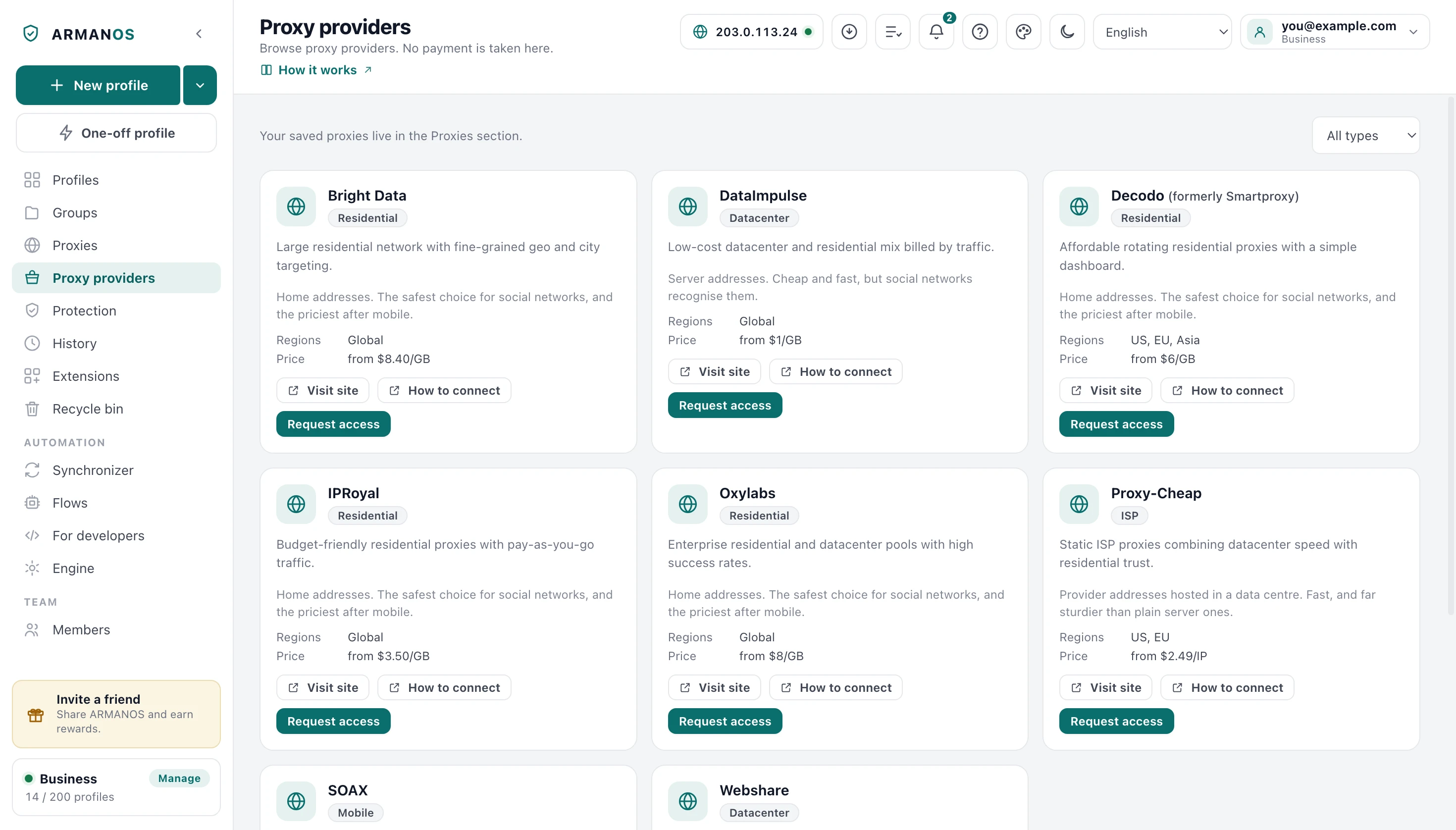
Отбор по типу
Список над карточками предлагает «Все типы», «Резидентные», «Серверные», «Мобильные» и «Провайдерские». Выбор отбирает карточки и больше ничего не меняет.
Карточка ещё и прямо говорит, на что годится её тип: серверные адреса, например, дёшевы и быстры, но соцсети их узнают.
Отправка запроса
Окно запроса открывается с уже вписанным поставщиком. «Тариф» и «Заметки» заполняются свободным текстом, и оба поля можно оставить пустыми.
- 1
Откройте «Поставщики прокси»
Пункт под «Прокси» в левом столбце.
- 2
Выберите тип
Список «Все типы» над карточками.
- 3
Нажмите «Запросить доступ»
Кнопка внизу справа на карточке.
- 4
Опишите нужный тариф
Поле «Тариф» в окне, например объём трафика.
- 5
Нажмите «Отправить запрос»
Кнопка внизу того же окна.
Что делает запрос
Запрос сохраняется в вашем аккаунте с состоянием «ждёт». Оплата не взимается, у поставщика ничего не заказывается, и сам запрос к нему не уходит.
Чтобы купить доступ прямо сейчас, нажмите «Открыть сайт» на карточке. Сайт поставщика откроется в вашем обычном браузере, а не в профиле.
Запрос это знак интереса
Ваши запросы
Под карточками в блоке «Ваши запросы» видно, что отправлено: поставщик, тариф, дата и состояние. Состояния такие: «ждёт», «в работе», «выдано», «отклонено» и «отозвано».
Состояния, кроме «отозвано», меняют вручную в ARMANOS. Выданные адреса попадают в библиотеку прокси рабочего пространства, строка запроса говорит, сколько их пришло, а на этот компьютер при роли «Менеджер» или выше их приносит следующий вход в аккаунт, запуск программы или кнопка «Обновить из аккаунта» на экране «Прокси», в том числе на пустом.
Отзыв запроса
Кнопка «Отозвать» стоит у запроса, который ещё ждёт или уже в работе. После подтверждения она отзывает запрос в аккаунте, а строка остаётся в списке с пометкой «отозвано» на любом компьютере.
У выданного, отклонённого или отозванного запроса кнопки «Отозвать» нет: отменять там уже нечего. Если запрос успели отозвать с другого компьютера, окно ответит «Этот запрос уже отозван.» и покажет строку с пометкой.
Кто может отправить запрос
Карточки поставщиков входят в программу и видны без аккаунта. Запросы хранятся в аккаунте, поэтому без входа строка над карточками попросит войти.
Список общий для рабочего пространства, и все в нём видят одни и те же запросы. Отправлять и отзывать запросы можно с ролью «Менеджер» или выше, а отказ появляется под полями окна запроса.
Чего это не делает
- Это не продаёт прокси. Запрос отмечает, какой поставщик вам нужен, а покупка идёт на сайте самого поставщика.
- Это не показывает текущих цен. Строка «Цена» это начальная цифра, которая хранится в программе.
- Это не ставит адреса профилям. Выданные адреса ждут в библиотеке прокси, пока вы не выберете их в профиле.
- Это не связывается с поставщиком. Запрос остаётся в вашем аккаунте и больше никуда не уходит.
Где это решается
Самые весомые утверждения выше и стенды, которые их проверяют.
- Запрос сохраняется в состоянии «ждёт» и связан с настоящим поставщиком, а рядовой участник отправить его не может
- apps/server/test/proxy-orders.js
- Список поставщиков приходит вместе с самим сервером, поэтому «Отправить запрос» работает и на свежей базе
- apps/server/test/каталог-прокси-сам-посеян.js
- «Отозвать» отзывает запрос в аккаунте, а у всех состояний свои подписи на всех языках
- apps/desktop/test/состояния-заказа-от-сервера.js
- После «Отозвать» строка остаётся с пометкой «отозвано», а «Обновить из аккаунта» стоит на пустом экране прокси у тех, кому сервер отдаёт список
- apps/desktop/test/магазин-прокси-слова-по-делу.js
- Отказ сервера на «Отправить запрос» и на «Отозвать» называет причину, а не просит повторить
- apps/desktop/test/отказ-заявки-прокси-называет-причину.js
- Выданные адреса попадают в библиотеку пространства и сами закрывают запрос
- apps/server/test/proxy-delivery.js
Вопросы
- С меня взяли деньги, когда я нажал «Отправить запрос»?
- Нет. Запрос сохранён с состоянием «ждёт», а этот экран оплату не берёт.
- Как здесь на самом деле купить прокси?
- Нажмите «Открыть сайт» на карточке и купите на сайте поставщика. Полученный список вставьте на экране «Прокси» кнопкой «Вставить список».
- «Отправить запрос» показывает ошибку.
- Причина написана под полями: например, вы не вошли, ваша роль ниже менеджера, нет связи или этого поставщика нет в списке, по которому принимаются запросы. Запрос при этом не сохраняется.
- Где появятся выданные прокси?
- В библиотеке прокси рабочего пространства, а строка запроса говорит, сколько их пришло. На этот компьютер при роли «Менеджер» или выше их приносит следующий вход в аккаунт, запуск программы или кнопка «Обновить из аккаунта» на экране «Прокси»: при пустом списке она стоит прямо на пустом экране.
- Почему я вижу запросы, которых не отправлял?
- Список общий для рабочего пространства, поэтому в нём видны и запросы ваших коллег.
Посмотрите список прямо сейчас
Бесплатный тариф даёт два профиля, без срока и без карты.